问题原因:打开 CAD 图纸时,如果文字显示为问号、乱码或完全无法显示,通常表示当前电脑或亚思CAD中缺少该图纸所使用的 SHX 字体或大字体文件。
由于不同公司与绘图人员使用的字体并不完全相同,当 DWG 图纸移至另一台电脑打开时,如果接收端没有安装相同的 SHX 字体或大字体文件,就可能出现文字无法正常显示的情况。
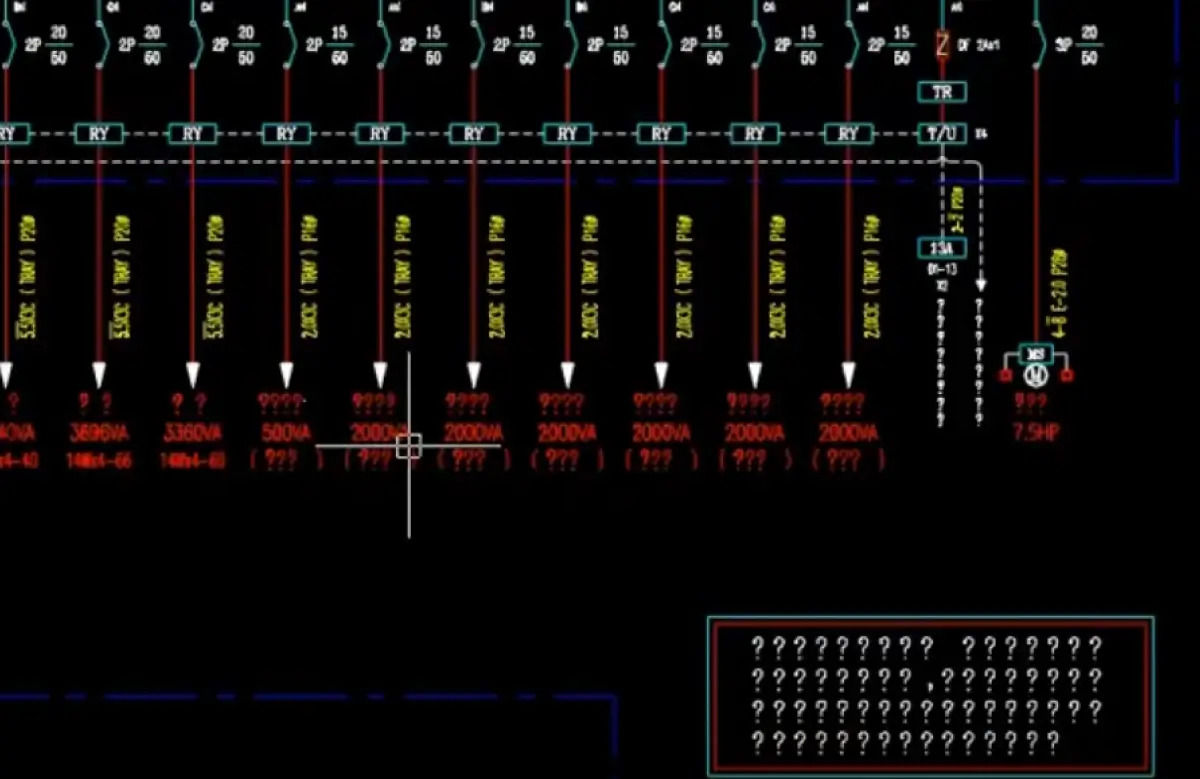
以下介绍三种处理方式,可根据是否持有原始字体文件,以及图纸的实际使用需求进行选择。
方法一:为缺失的 SHX 字体指定替代字体
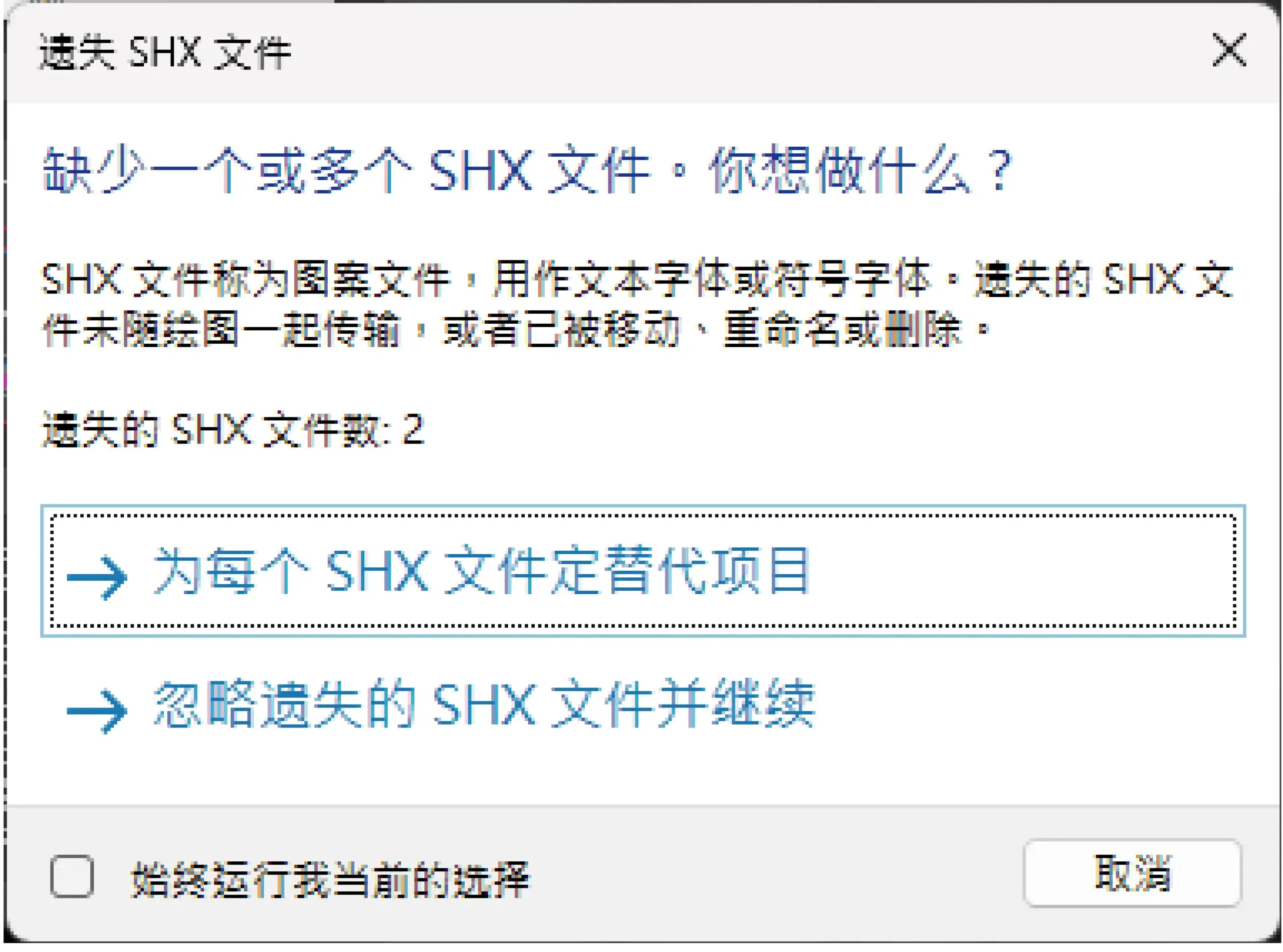
打开图纸时,如果亚思CAD检测到缺少 SHX 字体,会显示“遗失 SHX 文件”提示窗口。
请点击“为每个 SHX 文件指定替代项目”,然后依次为找不到的字体选择替代字体。
在替代字体列表中,可以选择合适的 SHX 字体替换原始字体。
宋体是工程图纸中较为常用的中文字体,具有良好的可读性与兼容性,可减少因缺少字体而导致的文字显示异常问题。
完成选择后点击“确定”,即可使用指定字体临时替代缺失的字体。
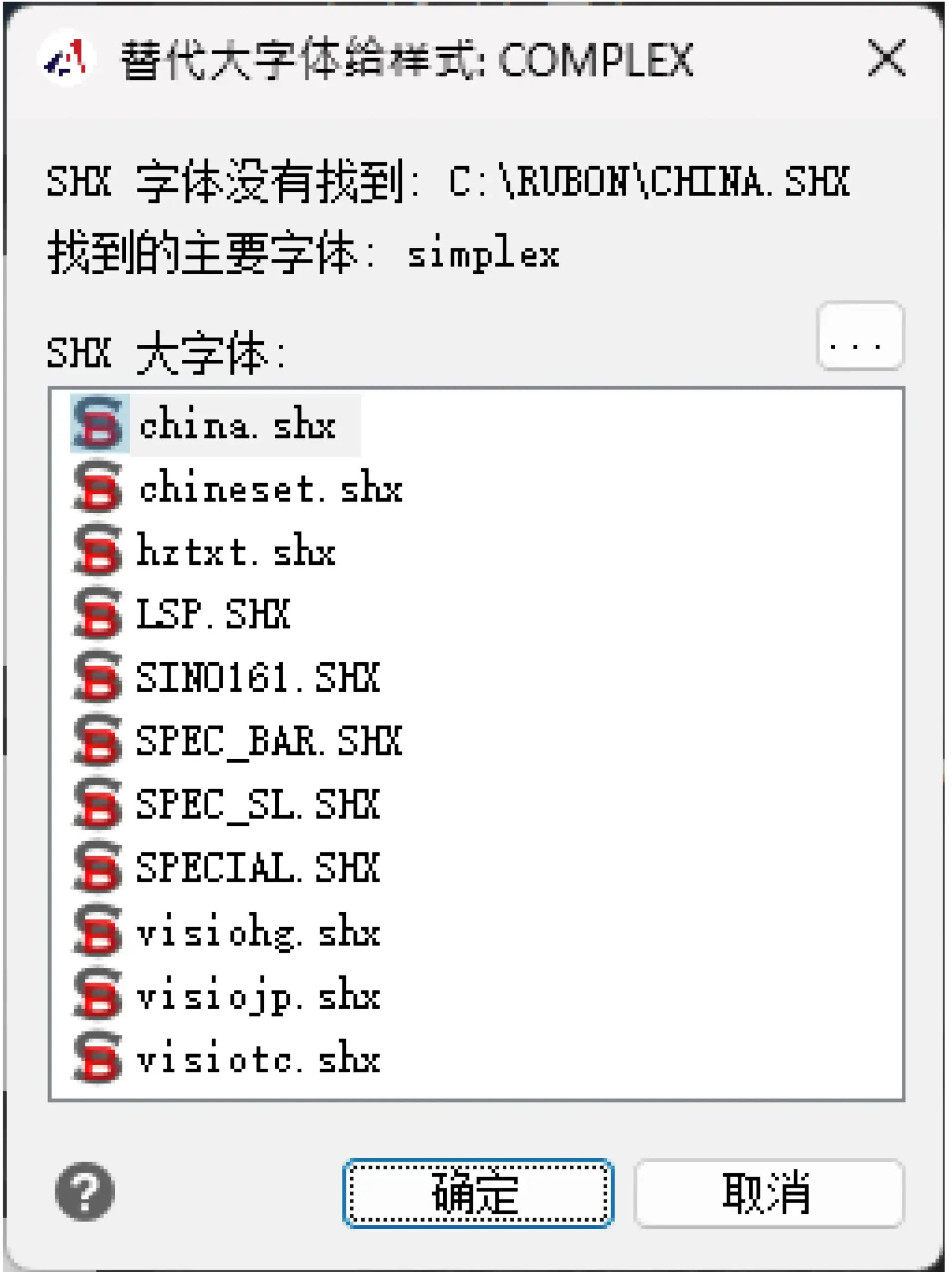
china.shx 作为缺失 SHX 字体的替代大字体。注意:替代字体的外观不一定与原始字体完全相同。如果图纸需要保持原有排版与字形,仍建议向图纸提供方索取原始字体文件。
方法二:修改图纸使用的文字样式
如果图纸中的文字仍无法正常显示,也可以直接修改该图纸所使用的文字样式。
- 在亚思CAD命令行输入
EXPFONTS。 - 打开“文字样式管理器”。
- 找到图纸当前使用的文字样式。
- 查看该文字样式所指定的字体与大字体。
- 将无法使用或找不到的字体,修改为当前电脑中已有的字体。
- 完成后应用设置,并重新检查图纸中的文字。
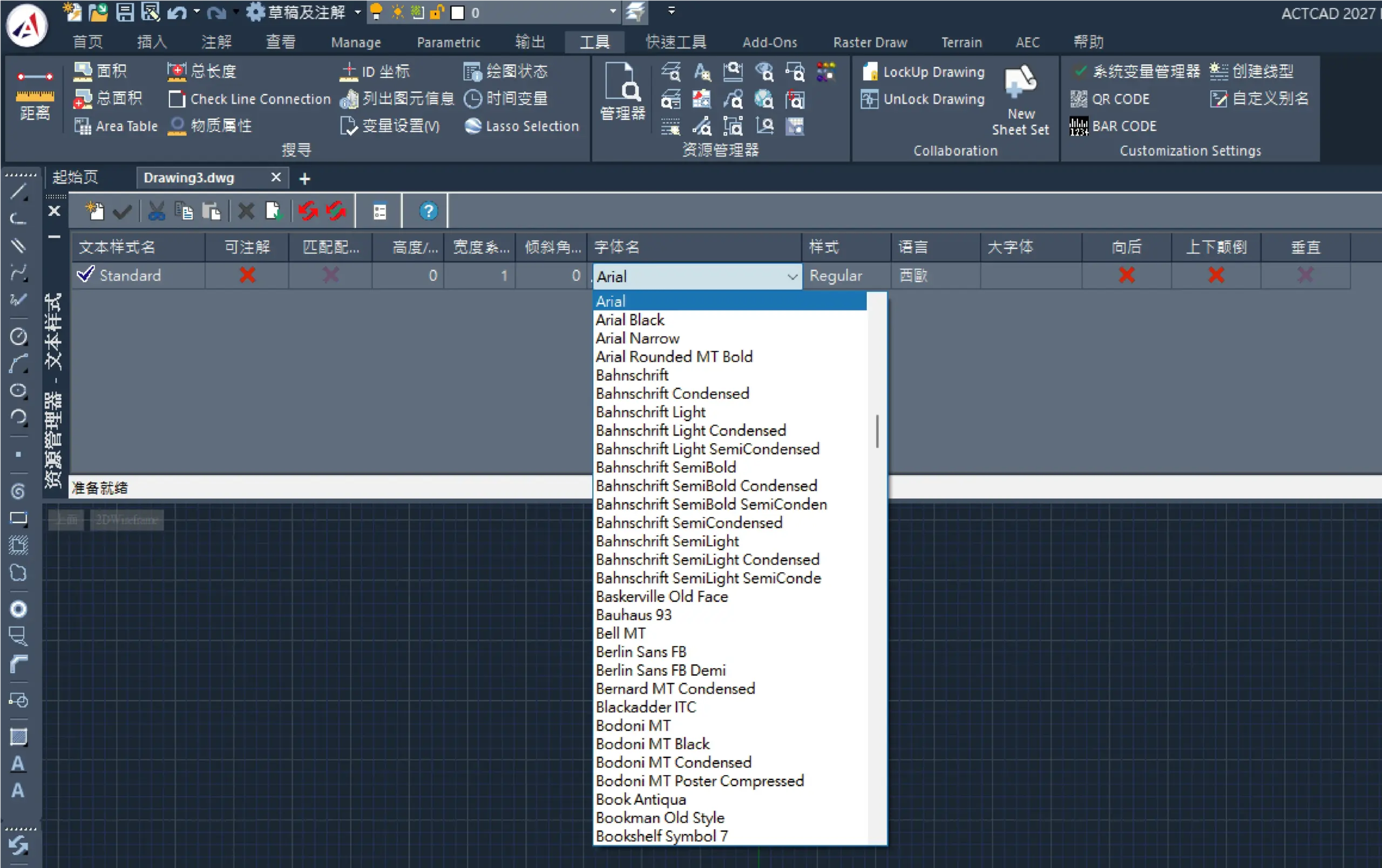
EXPFONTS 命令打开文字样式管理器,检查并修改字体设置。在使用简体中文进行CAD绘图时,建议优先选择 宋体(SimSun) 字体。宋体是工程图纸中较为常用的中文字体,具有良好的可读性与兼容性,可减少因缺少字体而导致的文字显示异常问题。
方法三:将缺少的字体添加至亚思CAD Fonts 文件夹
如果已经取得图纸原本使用的 SHX 字体文件,建议直接将字体添加至亚思CAD的 Fonts 文件夹。这是最能保持原始图纸文字外观的处理方式。
- 在亚思CAD中依次打开“工具”→“选项”→“路径/文件”。
- 展开“支持路径”与“字体”,查看 Fonts 文件夹的位置。
- 双击该路径,打开亚思CAD的 Fonts 文件夹。
- 关闭亚思CAD。
- 将取得的
.shx字体文件复制至该文件夹。 - 重新启动亚思CAD,再次打开图纸,确认文字是否恢复正常。
Fonts 文件夹通常位于类似以下的位置,但实际路径会根据亚思CAD版本与安装位置而有所不同:
C:\Program Files\ACTCAD\ACTCAD [版本]\Fonts\
如何选择合适的处理方式?
- 只需要快速查看图纸:使用替代字体。
- 替代后仍有部分文字异常:修改文字样式。
- 需要保持原始字形与排版:取得原始 SHX 字体并添加至 Fonts 文件夹。
建议公司在交接 DWG 图纸时,一并保存图纸所使用的 SHX 字体文件,并建立共用字体文件夹。这样可以降低图纸移至其他电脑后,发生文字显示异常的几率。