常见问题

关于软件

A:这是一款可以买断的软件,购买后可获得终身授权

A:

  • 标准版提供简易的2D绘图功能
  • 专业版包含标准版功能和3D建模功能
  • 专业进阶版包含专业版功能和内建AEC需对象及支持BIM文件格式(.rvt, .ifc, .rva)

A:目前提供 单机版-软加密 激活软件,未来将提供局域网授权方式,敬请期待

A:单机版-软加密是指将授权号输入至单一计算机里使用

A:ActCAD依照不同版本有不同价格;入门版本价格仅约人民币5,999元,欢迎您至ActCAD 官网使用在线询价功能

A:兼容性高,欢迎索取试用进行体验

A:我们提供15天全功能免费试用服务

A:每一台计算机可以试用一次,如有特殊状况可与我们联系询问

A:使用过ActCAD的客户觉得跟AutoCAD很像,指令操作相似,欢迎索取试用进行体验

A:源自于IntelliCAD技术联盟(ITC)

A:IntelliCAD是以实现共同目标而由合作的成员所组成。IntelliCAD 的所有活动均由 ActCAD 等成员资助。成员在 IntelliCAD 的基础上添加自己的附加值,并以自己的品牌名称和垂直解决方案投放市场。尽管ActCAD主要基于 IntelliCAD,但它在核心引擎之上有许多改进和指令。ActCAD还具有多个附加模块和效率工具,使与其他产品相比更加独特

关于安装

A:目前适用于Windows  10/11 操作系统

A:安装完成后,依提示内容ActCAD as TRIAL 请选择”Yes”,即可以享有试用服务

A:光标指到软件点右键,选择【以系统管理员身分执行】,即可开始使用程序

A:打开ActCAD帮助选单 -> 关于ActCAD对话框,将会显示安装的版本

A:我们支持多国语言,英文、繁体中文、简体中文
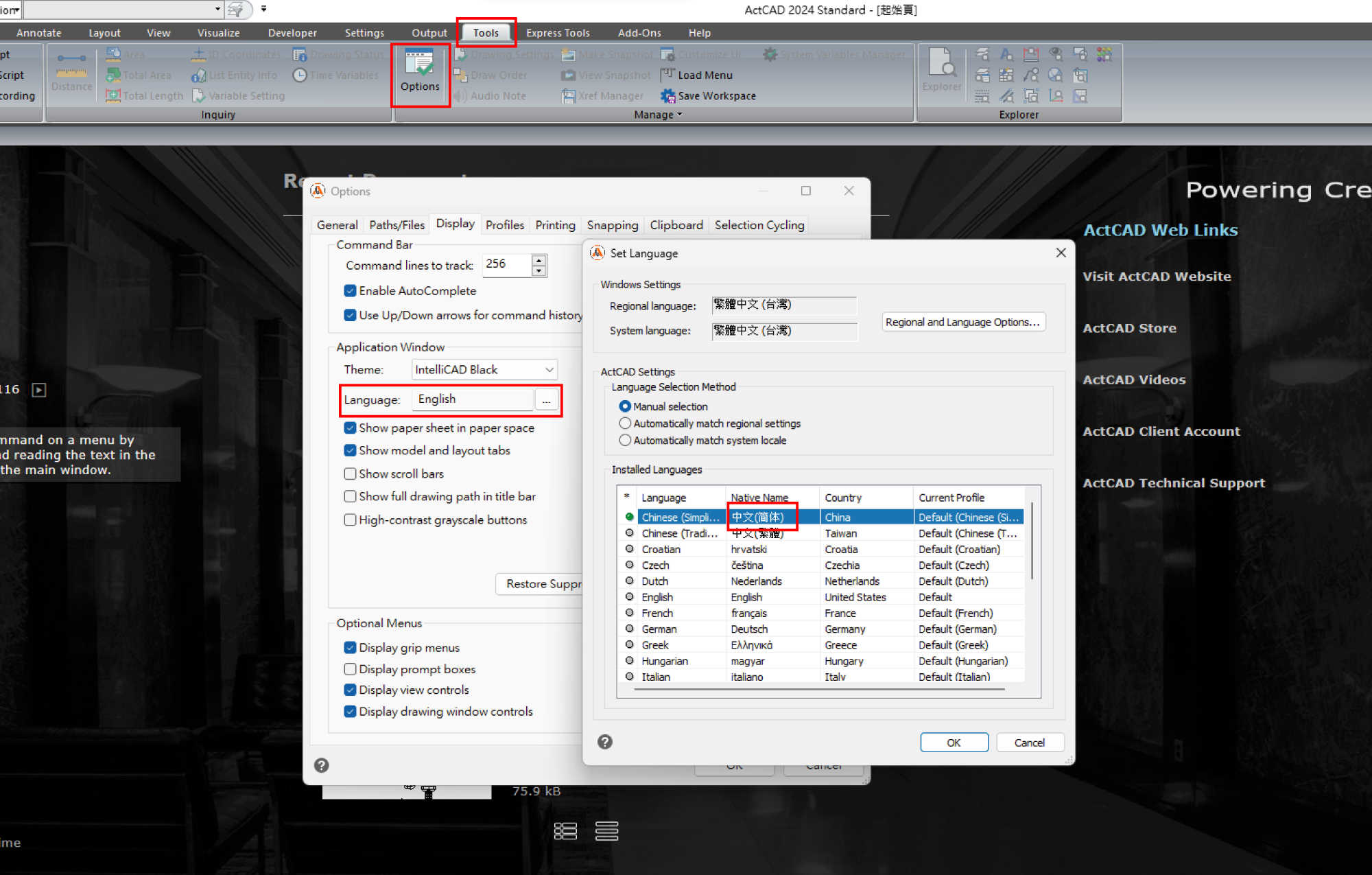
1. 开启ActCAD,选择「Tools」,下一步选择「Options」
2. 下一步选择「Display」,选择「language」,改成中文(简体)
3. 简体中文化生成完成

关于技术

A:ActCAD支持大多数LISP指令,然而,在VISUAL LISP上有一些限制,部分VISUAL LISP不被ActCAD支持,请联系我们协助您比对指令

A:以下是在ActCAD 2016 软件中操作的步骤。
1.在ActCAD中选择任何实体。
2.在这个情况下,转到工具->绘图设置->坐标输入选项
3.然后您会注意到实体选择选取框底部的两个选项,在选取框下拉列表中增加大小。
4.同样你可以通过增加Aperture大小来增加Entity Snap Aperture

A:储存到系统注册表中: – ”Save changes to Layout” 复选框值 – ”Use Setting from” 复选框值 – 页首和页尾 储存到绘图中: – 打印区域 – 使打印区域适合页面大小 -比例 – 打印原点 – 使用线宽 – 打印机 – 纸张横向/纵向 – 单位 – 颠倒设置 储存到 CTB 文件中: – 与颜色表相关的笔颜色 – 与颜色表相关的线宽 – 线型
A:点击两下要插入的图块并指定插入点

A:原因可能是复制实体的图形已关闭。 — 确保复制实体的文件仍处于打开状态; — 如果已关闭:打开原图文件,从编辑选单中选择要复制的实体,然后选择“复制”或“使用基点复制”。 — 在不关闭原点图形的情况下打开或移动到目标图形,编辑选单并选择贴上“或”贴到原始坐标。
注意:正确的复制方法是始终使用编辑选单中的“复制”指令

A:– 点击ActCAD状态区中的“LWT”按钮,启用或停用线宽显示。或者: — 从工具选单中,选择“绘图设置”。 — 在“显示”下,在“更改设置:”标签下选择:“线宽”。 — 选择“显示线宽”。 — 退出选单并确认按钮“Ok”
A:当图已打开,但其某些细节没有出现,在这种情况下,文件可能已损坏,因此需要恢复: — 启动 ActCAD — 从文件选单中选择“恢复” – 选择损坏的文件并确认 — 所有操作对图生效后,需要保存。建议您使用“另存为”命令,恢复的文件指定为另一个名称,以这种方式避免丢失任何未恢复的确定讯息

A:在这些情况下
1. 显示错误讯息且未打开图形。
2. 未显示错误讯息但无法打开。
3. 开始加载图,但在操作完成之后或之前ActCAD出错。
文件可能已损坏,因此需要进行恢复: — 启动 ActCAD — 从文件选单中选择“恢复” — 选择损坏的文件并确认 — 在所有操作对绘图生效后有必要保存它。建议您使用“另存为”命令,恢复的文件指定为另一个名称,以这种方式避免丢失任何未恢复的确定讯息

A:这个问题是在使用外部参考(Xref)时出现的,它的重新出现可能是不稳定,即使在打开和保存绘图数次后也可能发生这种情况。它涉及所有可以插入的 OLE 对象(图像、Excel 电子表格、Word 文文件等)。如果您遇到此问题,您只需删除扩展名为 .vbi,并在与 .dwg文件相同的目录中,找到与你的绘图相同的名字

A:– – 检查是否在 ActCAD 选项中正确指定了字体路径。从工具->选项中选择路径/文件选项并为您的字体插入正确的路径。您可以添加更多不同的分隔路径 – ActCAD会自动替换不可用的字体,检查文件 icad.fmp(它储存在 ActCAD 主目录中),如果字体替换存在你的磁盘上,请删除此行,字体替换语法为 OriginalFont;OptionalFontOriginalFont;OptionalFont

A:有些字体会无法在ActCAD显示,您可以在选项对话框和路径选项上将字体活页夹路径添加到ActCAD
A:ActCAD支持将 80 多种图像嵌入到您的绘图 (dwg) 文件中。与任何其他 CAD 软件相比,此功能是一流的。此外,它将有效搜索嵌入的图像并通知用户任何丢失的图像链接
A:右键点击任何 DWG 文件 -> 打开方式 -> 选择默认程序为“ActCAD”,所有现有 DWG 文件的图标也会更改
A:转到 ActCAD -> 工具 -> 选项 -> 显示选项 -> 转到“选单”并停用“显示提示框”,您将不再收到这些弹出窗口

A:请按照下列步骤操作:
1.在 Windows 运行中,输入“%appdata%”按确定
2.选择并删除“ActCAD”文件夹
3.重新启动您的 ActCAD 应用程序

A:在插入任何图块时,您可以选择指定比例、镜像等。默认情况下,软件不会自动调整您绘图中所需的比例。

A:如果您遇到此错误,则表示日志文件的目录丢失。在 ActCAD 指令栏中输入指令“SYSLOGPATH”,它将显示日志文件目录的路径。如果该位置不存在,请在该位置创建一个具有相同名称的活页夹

A:此问题是由于您的操作系统中缺少 VC++ 程序,确保您的计算机中安装了 vc的可重新分配文件。
A:只需点击两下一个方块进行编辑,然后对您的方块进行更改,现在输入指令“REFCLOSE”并按 Enter,然后它会问你“输入选项[保存/放弃参考更改]:”按返回键将更改保存到您的方块
A:请按照以下步骤转换为 PDF 格式。 输入指令 PLOT–> 按 Enter–> 选择 PDF 打印机–> 选择“要打印的内容”作为窗口–> 现在选择实体并点击确定按钮以 PDF 格式保存
A:直接在ActCAD中打开该图文件。ActCAD–>工具–>选项–>常规选项–>设置文件关联–>全选–>点击保存
A:进入–> 工具选单–> 绘图设置–> 显示选项–> 握把。在这里,您可以增加把手的大小,并可以更改它的颜色
A:在模型空间和打印对话框中为“注释性比例和绘图比例”设置比例值,通过使用“CANNOSCALE”指令设置模型空间的缩放比例,现在给出打印指令,在这里取消勾选“Fit To File”选项并选择缩放,然后打开一个下拉列表,选择缩放你给出的选项模型空间,立即检查打印预览
A:点击两下文字–> 选择整个内容–> 鼠标右键点击–> 转到更改大小写。在这里您可以更改为大写/小写

A:
1. 在命令提示符下输入“QTEXT”
2. 将值设置为“OFF”
3. REGENALL
4. 存档您的图

A:进入–> 尺寸选单–> 点击尺寸样式管理器–> 修改–> 文字,在这里选择从“左到右”的视图方向
A:进入–> 格式选单–> 点击文字样式管理器,在这里停用“打印文字逆向”选项,然后点击应用,然后点击确定按钮
A:要将ActCAD中的工具栏锁定在一个位置,ActCAD->右键点击工具栏->锁定位置->选择“浮动工具栏和停靠工具栏”
A:当我们将光标放在实体上时,要突出显示实体,ActCAD–>指令栏–>输入指令–>SELECTIONPREVIEW–>将值设置为“1”–>按 Enter
A:输入变量 FILLMODE 并将值设置为 ON,或,Express menu->Visualization->FILLMODE->ON
A:在指令栏中输入命令“MAKEBAK”,并通过将值设置为“1”将值设置为 ON,之后,将在原始 .dwg 文件的相同位置创建 .bak 文件,此 .bak 文件可以重命名为 .dwg
A:ActCAD–>输入命令为->“AREA” ->选择选项“Entity”->按返回键并选择实体。现在您可以在指令栏中查看面积和周长测量值
A:通过使用“NOTIFYMANAGER”指令,我们可以停用 ActCAD 软件中的“事件日志”,因此请按照以下步骤停用/启用通知 停用步骤:给出指令–> NOTIFYMANAGER–> 按 Enter–> 输入值“0”–> 按 Enter 启用步骤:给出指令–> NOTIFYMANAGER–> 按 Enter–> 输入值“1”–> 按 Enter
A:要启用“自动保存”选项,输入指令–> 选项–> 转到“常规”选项–> 这里我们必须启用“启用每次自动保存”选项。 默认情况下,文件会自动保存在以下路径“AppData/Local/Temp”
A:ActCAD–>工具选单->选项->显示->绘图窗口->点击配色方案->选择背景,选择您想要的颜色,然后点击“确定”
A:要将实体从绘图文件转换为 .dxf 格式,ActCAD–> 输入指令为“DXFOUT”–>Enter–>选择保存文件的位置–>输入“Entities”–> Enter– >选择实体–> Enter
A:命令“VIEWRES”,然后增加值,范围为 1 到 20000,默认值为 1000,如果设置的值过高,缩放性能会降低
A:通过使用“NETLOADCLASSIC”指令,我们可以在 ActCAD 软件中加载 .NET 应用程序,否则,转到工具选单并点击“Load Classic .NET 应用程序”,然后您将看到一个对话框来加载您的 .NET 应用程序
A:ActCAD–> 输入指令为“PLOTSTAMP”–> Enter,然后你会得到一个对话框来提供“页首和页尾”内容,然后点击进阶按钮对其进行设置
购物车
滚动至顶部

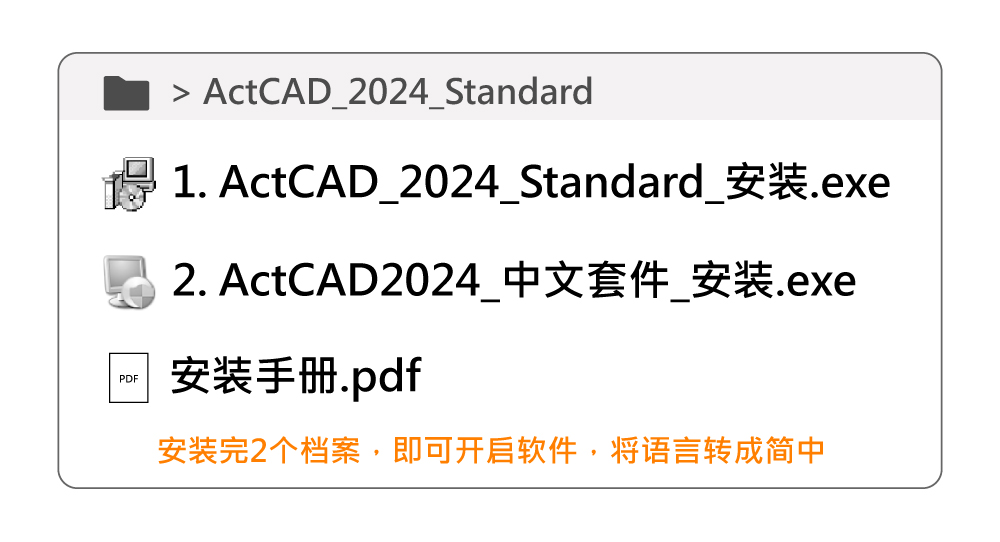
请先解压缩ActCAD文件夹,完成2个档案的安装

安装成功后,将语言调整至简体中文

选择「Tools」→「Options」→「Display」→「language」→改成中文(简体),请参考【转换语言说明】

标准版进阶版
二维绘图
所有常规 二维绘图指令
基本绘图指令:线、圆形、圆弧、椭圆、多段线等
编辑指令:移动、复制、旋转、镜射、偏移、修剪等
注释指令:文本、尺寸、引线、填充线
图层和群组管理
其他实用的指令:SNAP(抓取)、Grid(参考网格)、OSNAP(对象捕捉)、MATCHPROP(复制图元格式) 等
三维检视和建模
三维网格/线框建模
ACIS 三维模型检视
ACIS 三维模型编辑
将 ADT 对象转换为三维网格
转换与导入/导出工具
ActCAD PDF 打印机
PDF 到 DXF 转换器
图像 到 DXF 转换器
从CSV导入点
将文本导出到CSV/表格
将表格导出到CSV
RVT文档混合模式
RFA文档混合模式
IFC文档混合模式
档案支持与互操作性
支持.RVT文档
支持.RFA文档
支持.IFC文档
最新的IntelliCAD 13核心
数据提取与表格
创建和编辑表格
创建孔参数表
将图块属性提取到 Excel
将CAD点提取为CSV
更改数值文本
编号标记
AEC 工具
三维楼梯
钢结构型材
ADT 物件(门、墙壁、窗户、屋顶、楼板)
用于 BIM 的额外工具调色板
取得 AEC 剖面图
取得 AEC 立面图
将聚合线转换为墙
用户界面与可用性
具有5000个符号资源库
单击右键旋转模型
修复绘图档案工具
创建P&ID标签

转换语言说明

  • 开启ActCAD,选择「Tools」,下一步选择「Options」
  • 选择「Display」,选择「language」,改成中文(简体)
  • 简体中文化生成完成
  • 转换语言说明视频

產品資訊

亞思CAD 2027針對所有產品發表第141537新版本,適用於 標準版|進階版

以下是此版本的常規維護:

新增命令

新增 AUTOSECTION 命令,可自动生成地形剖面
新增 POLYSECTION 命令,可沿选定的多段线创建剖面
新增 AUTOSECTIONLINE 命令,可自动创建剖面线
新增 AUTOCURVE 命令,可根据三维地形面自动生成等高线多段线
新增 POINTTEXT 命令,可根据测量点自动生成高程文字
新增 TEXTPOINT 命令,可根据高程文字创建测量点
新增 ELEVTEXT 命令,可在等高线上放置高程标注
新增 ELEVARROW 命令,可在地形上显示坡向箭头
新增 SLOPEVECTORS 命令,可显示地形坡度矢量及其数值
新增 SLOPECOLORING 命令,可通过颜色分级方式可视化显示地形坡度
新增 IDENSITY 命令,可调整光栅图像的亮度与对比度
新增 IBFILTER 命令,提供高级二值图像筛选与滤镜处理功能
新增 ITOUCHUP 命令,可交互式编辑、修整及清理光栅图像
新增 IMANAGE 命令,可管理图形中的多个图像对象
在 CUI 自定义用户界面对话框中,新增对“小图像(Small Image)”及“大图像(Large Image)”字段的编辑支持
新增在 FAS 应用程序中执行 vlax-for 的支持

功能增强

增强 REVCLOUD 修订云线命令,新增更多创建方式与选项
改进“延伸(EXT)”对象捕捉的优先级判定
改进 DCL popup_list 控件,支持与 AutoCAD 兼容的列表语法
增强 DCL popup_list 控件的列表解析及字符串处理机制
改进未关联调色板图形的预览位图处理方式
提升深色主题下冻结图层名称的显示辨识度

问题修复

修复“图层资源管理器(Explorer Layers)”无法保留列顺序与列宽的问题
修复资源库加载机制,以提升应用程序整体稳定性
修复在参照编辑会话进行期间执行 -REFEDIT 命令时发生的问题
修复在第二显示器中使用浮动图形窗口时,快捷菜单位置显示不正确的问题
修复执行 ETRANSMIT 电子传递时,若存在无效外部参照,可能导致程序崩溃的问题
修复初始化期间 _VERNUM 系统变量可能返回空值(null)的问题
修复 AC1018 格式 DWG 文件的图形预览生成问题
修复使用 ATTEXT 与 EATTEXT 命令导出数据时,嵌套块坐标输出不正确的问题
修复因图形单位转换而导致的块比例缩放问题
修复使用选择过滤器时,实体选择行为异常的问题

系統需求

最低配置推荐配置
操作系统64位 / Windows 10、Windows1164位 / Windows 11
处理器(CPU)2.5-2.9GHz

Intel Core i5系列或AMD Ryzen 5系列(不支持ARM处理器)
3GHz以上

Intel Core i7系列或AMD Ryzen 7系列(不支持ARM处理器)
RAM8GB 以上16GB 以上
硬盘HDD 10GB 的可用硬盘空间SSD 10GB 的可用硬盘空间
显卡内存内建显卡NVIDIA Quadro 绘图卡系列
NVIDIA RTX A400 (含)以上

广州市权能科技有限公司

黄兴廷 13924536936
hxt@gzqnsoft.com
广东省广州市天河区广汕二路13号凤凰软件园341-342

广东鑫正软科技有限公司

冯明典 13509840670
s02@zb-soft.com
东莞市东城区主山东纵路208号东城万达广场C区20栋办公1412号
<a href="http://www.zb-soft.com/product_detail.php?id=107" target="_blank" rel="noopener">网站连结</a>

北京鸿信科技有限公司

王晓亮 13466662829
400-610-1360 轉336556
hxsdwh@126.com
北京市海淀区农大南路1号院2号楼5层办公B-514
<a href="https://item.jd.com/10031550471206.html" target="_blank" rel="noopener">京东连结</a>
<a href="https://detail.tmall.com/item.htm?abbucket=6&amp;de_count=1&amp;id=672131220835&amp;rn=9e2fc80d2afc1012fba4a098d96eaf45&amp;spm=a312a.7700824.w4011-24220658967.46.632365bcOeFp3Y" target="_blank" rel="noopener">天猫连结</a>

深圳购软网络有限公司

王凯 18181818154
400-6322-888
wangkai@softhead.cn
深圳龙岗大道5003号旭源大厦6楼
网站连结

成都科来技术转移有限公司

张经理 13880029981
info@cleverpool.cn
成都市金牛区二环路北一段111号西南交大创新大厦8楼
京东连结

湖南中雅信息科技有限公司

吴启军 15386401278
350514247@qq.com
湖南省长沙市雨花区人民中路568号融圣国际9栋26楼
网站连结

上海至辉信息科技有限公司

赵经伟 18917688287
021-62140552
billyzhao@softstation.cn
上海市梅岭北路1101弄50号
网站连结

界面展示

如何查询版本编号?

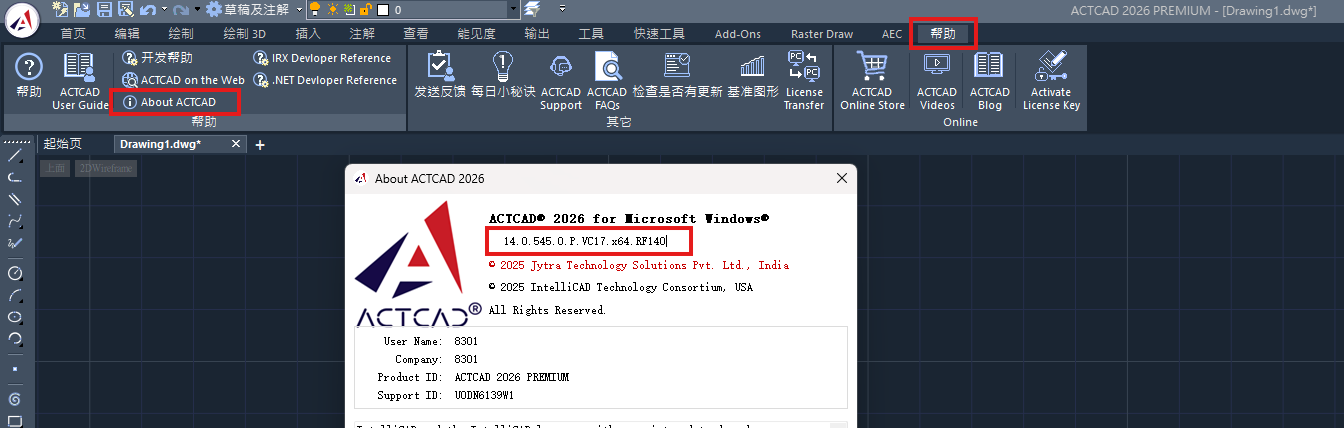
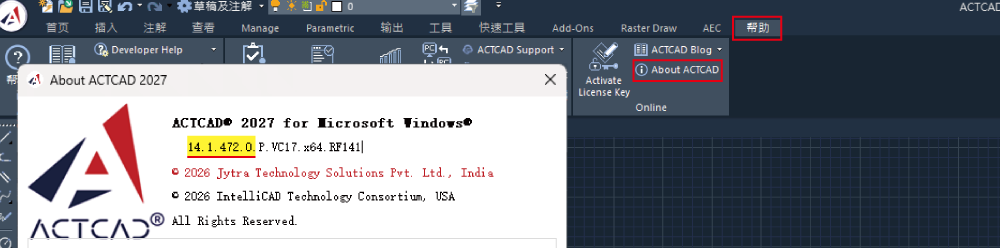
如何查询您的亚思CAD版本编号:点选【帮助】→【About ACTCAD】

亚思CAD 2026 最新版本编号

最后更新时间:2026-3-20

版本编号:14.0.567.0

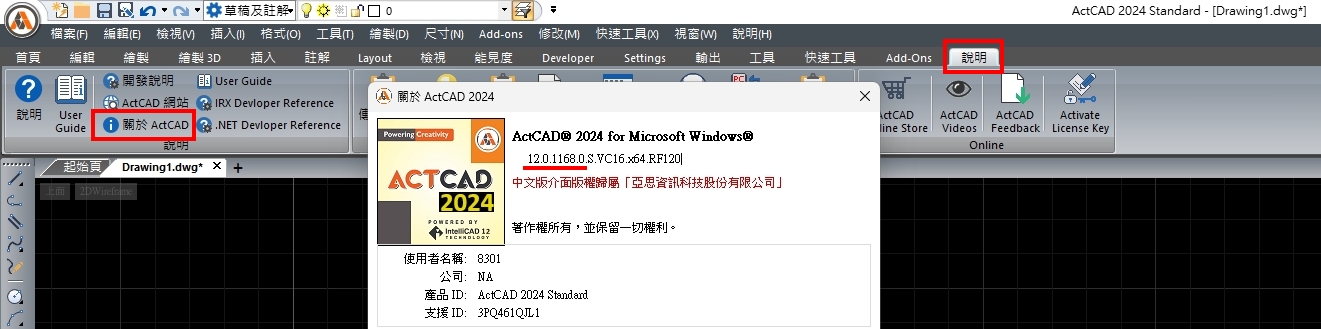
如何查询您的ACTCAD版本编号:点选【说明】→【about ActCAD】

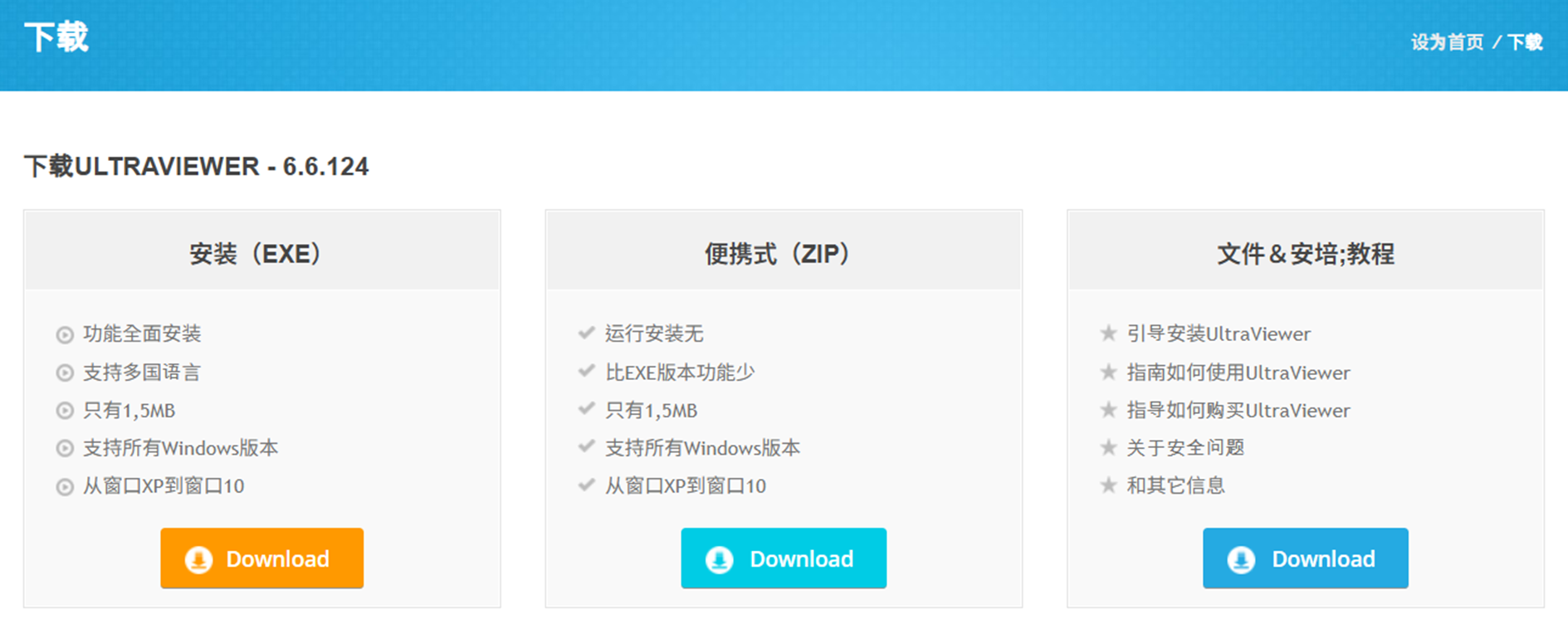
远程协助程序下载:

香港宝裕电脑公司

杨勤材
(852)2725-3008
info@poyue.com
香港九龙深水埗元洲街85-95号新高登广场2楼255铺

亚思CAD 2027 最新版本编号

最后更新时间:2026-7-9
版本编号:14.1.522.0

如何查询您的ACTCAD版本编号:点选【帮助】→【about ACTCAD】