亚思CAD 安装完成后,可通过“软件环境设置(简体中文优化套件)”选择使用版本,并依次完成界面语言、图形性能、工作界面及常用字体设置。执行环境设置前,请先关闭亚思CAD。
亚思CAD 安装后如何设置?
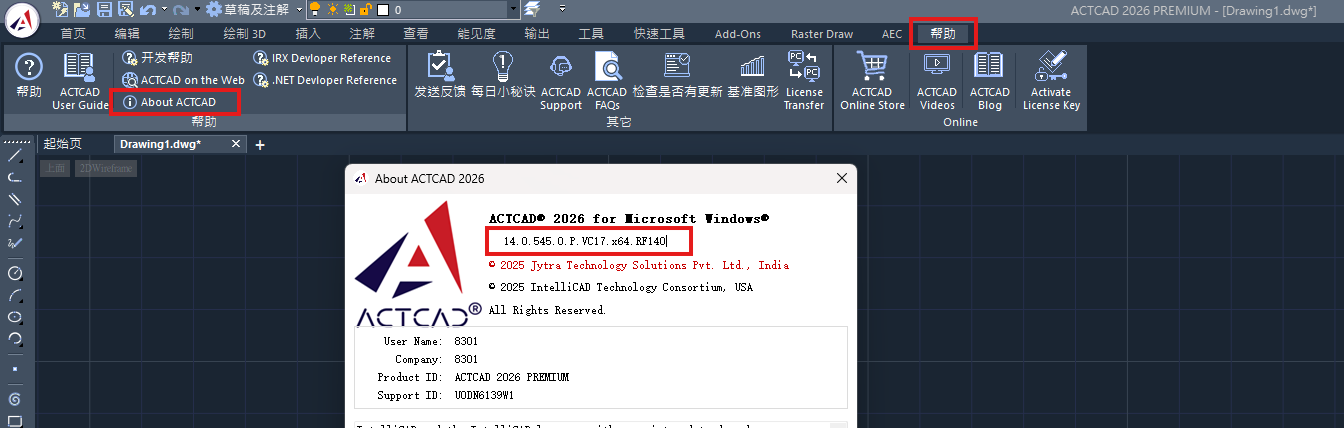
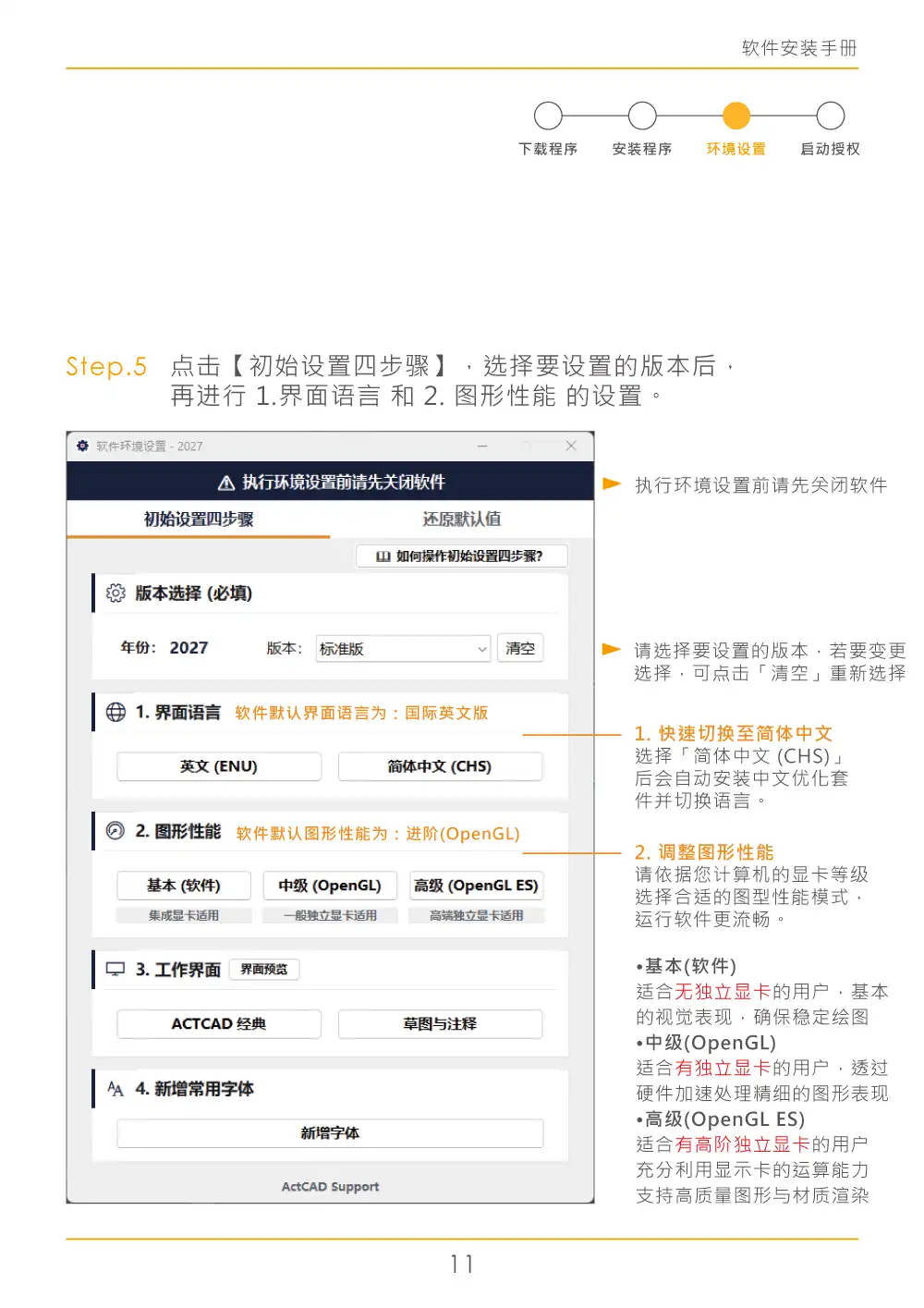
打开“软件环境设置”,点击“初始设置四步骤”,选择需要设置的亚思CAD年份与版本后,再依次完成以下设置。
步骤一:切换为简体中文
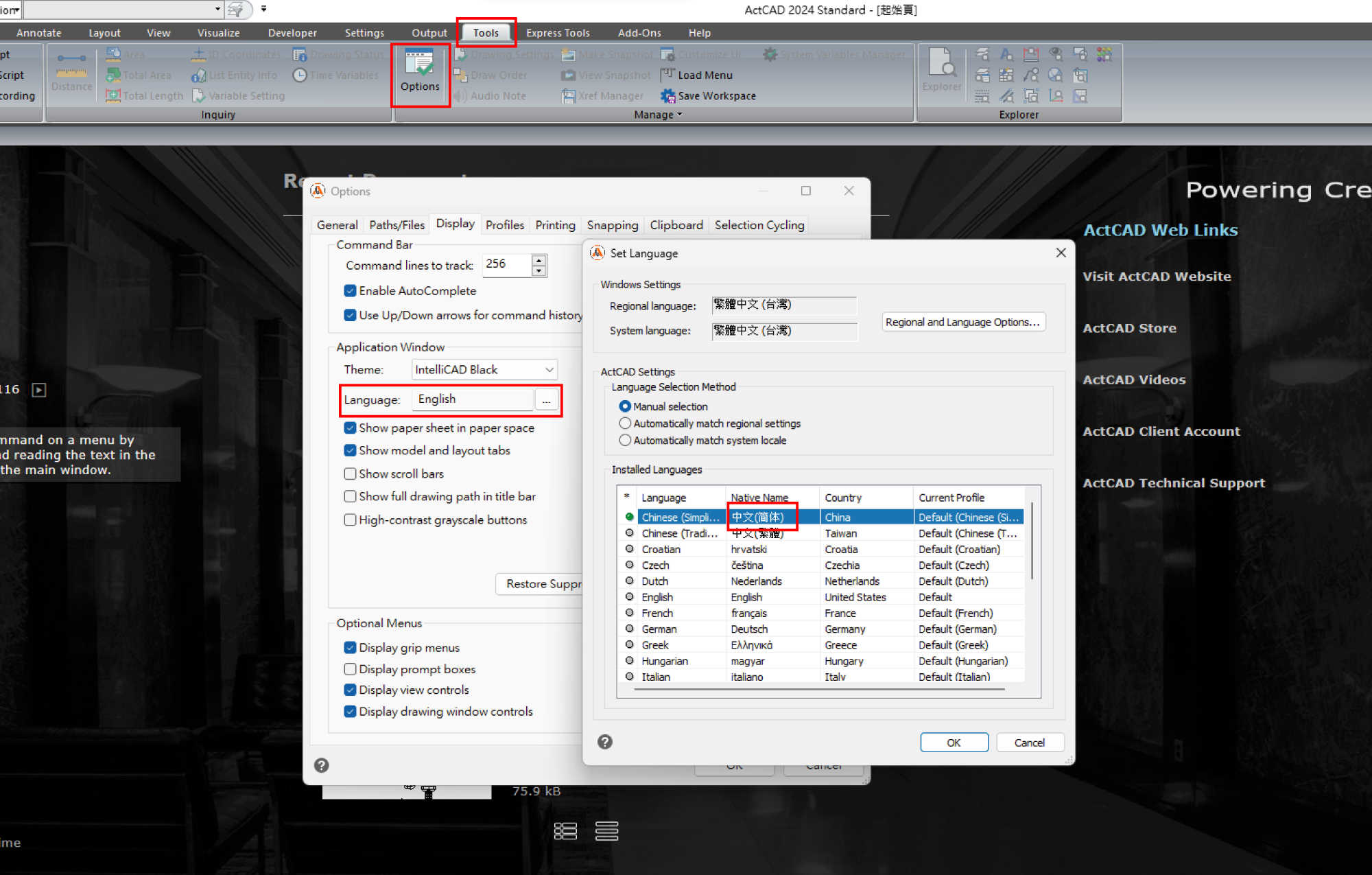
在“界面语言”中选择“简体中文(CHS)”,系统会自动安装简体中文优化套件并切换界面语言。
步骤二:调整图形性能
请根据电脑的显卡等级,选择适合的图形性能模式:
- 基本(软件):适合没有独立显卡的电脑,以稳定绘图为主要考虑。
- 中级(OpenGL):适合配备独立显卡的电脑,通过硬件加速处理图形显示。
- 高级(OpenGL ES):适合配备高性能独立显卡的电脑,可使用显卡的运算能力处理高质量图形与材质渲染。
步骤三:选择工作界面
点击“界面预览”查看不同工作界面的样式,再根据原有的操作习惯选择适合的工作界面。
也可以进入亚思CAD后,在右下角窗口图标上单击鼠标右键,再选择需要的工作界面。
步骤四:添加常用 CAD 字体
点击“添加预设字体”,系统会自动扩充常用的 CAD 字体。若仍有其他字体问题,可扫描操作界面中的二维码查询解决方法。

如何恢复亚思CAD软件默认设置?
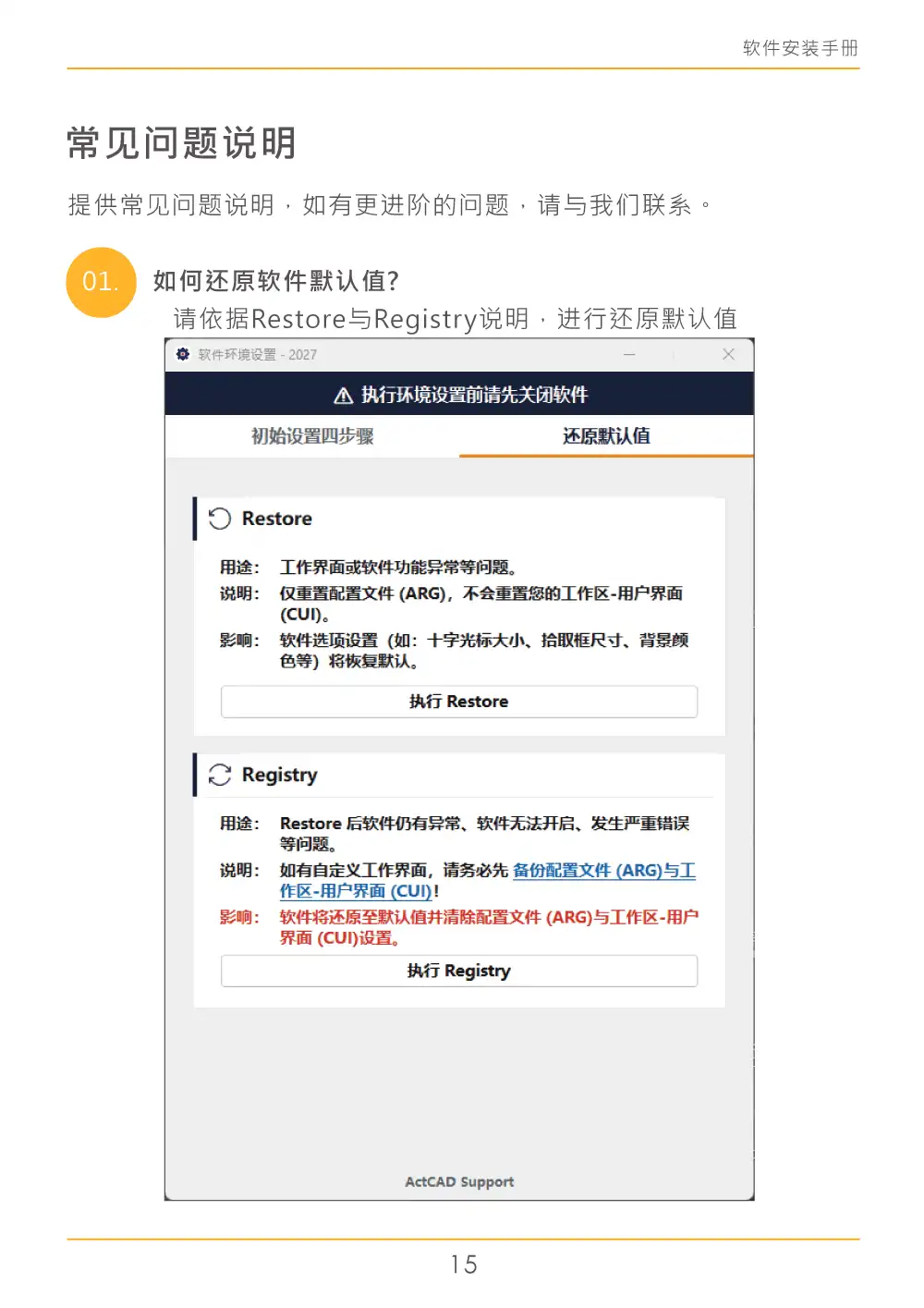
如果亚思CAD的工作界面或软件功能出现异常,可在“软件环境设置”中选择 Restore 或 Registry,根据问题情况恢复设置。
使用 Restore 恢复配置文件
Restore 适用于工作界面或软件功能异常等问题。此功能只会重置配置文件(ARG),不会重置工作区用户界面(CUI)。
执行后,十字光标大小、选择框尺寸及背景颜色等软件选项设置会恢复为默认值。
使用 Registry 完整恢复默认设置
如果执行 Restore 后软件仍有异常、无法打开或发生严重错误,可再执行 Registry。
执行前请注意:Registry 会将软件恢复至默认设置,并清除配置文件(ARG)及工作区用户界面(CUI)设置。若曾自定义工作界面,请先备份 ARG 与 CUI。